最近話題のOpenClawを、Windows上でできるだけ安全に動かす方法を解説します。ここではWindowsでMultipassを使っていますが、WSLでもネイティブのLinuxマシンでもMacのLimaでも進め方は同じだと思います。
Multipassインスタンスを作る
OpenClawではAIにPCの操作権限を渡すため、AIがアホだったり人間が指示を間違えるとPCを壊されたり、何かとんでもないことをやらかす危険性があります。そのリスクを最小限にするため、WindowsPC内に、Windowsから独立したLinux環境を作り、そこにOpenClawをインストールしていきます。そこで使うのがMultipassです。Multipassを使うと簡単にUbuntu仮想環境を作ることができます。
私は今回、Windows11Pro Hyper-V導入済み環境で動かしていきます。VirtualBoxでも動くので、Hyper-Vが動かないエディションではVirtualBoxをインストールしておきましょう。(面倒ならWSLでもいいかもしれないけど、Windowsと密に連携してる部分があるので要注意)
作業を始める前にWindowsのターミナルアプリのコピペ方法を説明します。
文字列のコピーはShiftキーを押しながらマウスカーソルを動かして文字列を選択し、Ctrl+C。
文字列の貼り付けは右クリック、またはCtrl+V。
今回の作業ではよく使うので覚えておきましょう。
ではMultipassをインストールします。管理者権限のPowerShellを立ち上げます。
winget install Canonical.Multipassコマンド一発でインストールできます。管理者権限が必要なのはここまでです。
管理者権限ターミナルを閉じて、普通のターミナルを開きます。(普通のターミナルのほうがフォントが綺麗です)
では次にUbuntuインスタンスを作ります。
CPUは4コア、RAMは8GB、ストレージは40GBにします。
multipass launch --name openclaw --cpus 4 --memory 8G --disk 40G少し待つとLaunchedと表示されます。multipass listでステータスを確認できます。
> multipass list
Name                    State             IPv4             Image
openclaw                Running           172.28.129.101   Ubuntu 24.04 LTS
すでにRunning、実行中です。Ubuntu 24.04 LTSの仮想マシンがWindowsの上で動いています。
multipassの覚えておくべきコマンドは次の通りです。
| コマンド | 内容 |
|---|---|
| multipass shell インスタンス名 | シェルに入る。 |
| multipass stop インスタンス名 | インスタンスを止める。 |
| multipass start インスタンス名 | インスタンスを起動する。 |
| multipass restart インスタンス名 | インスタンスを再起動する。 |
| multipass delete インスタンス名 | インスタンスを削除する。 |
ただ単にmultipassコマンドを実行するとヘルプが出てくるので、そこで他のコマンドも確認できます。
ではシェルに入ってみます。
> multipass shell openclaw
Welcome to Ubuntu 24.04.4 LTS (GNU/Linux 6.8.0-101-generic x86_64)

 * Documentation:  https://help.ubuntu.com
 * Management:     https://landscape.canonical.com
 * Support:        https://ubuntu.com/pro

 System information as of Fri Mar 20 21:20:45 JST 2026

  System load:  0.0               Processes:             123
  Usage of /:   5.0% of 37.70GB   Users logged in:       0
  Memory usage: 3%                IPv4 address for eth0: 172.28.129.101
  Swap usage:   0%


Expanded Security Maintenance for Applications is not enabled.

51 updates can be applied immediately.
46 of these updates are standard security updates.
To see these additional updates run: apt list --upgradable

Enable ESM Apps to receive additional future security updates.
See https://ubuntu.com/esm or run: sudo pro status


To run a command as administrator (user "root"), use "sudo <command>".
See "man sudo_root" for details.

ubuntu@openclaw:~$
Ubuntuインスタンスにログインできました。
Windowsとは独立した仮想マシン環境なので、OpenClawに暴れられてもWindowsPCを壊されることはないはずです。ネットワークアクセスによって悪さをされる可能性と、AIモデルのAPI料金で破産させられる可能性だけ注意しましょう。
事前準備
OpenClawのインストール前にやっておくことが3つあります。
AIモデルのAPIキーの取得
今回はGeminiのAPIキーを使用します。Google AI Studioで取得してください。とりあえず無料枠でもいいんですが、有料登録で300ドルの無料クレジットがもらえる(はず)ので、有料登録がおすすめです。

今回はGeminiを使いますが、もちろんOpenAIやAntholopicのAPIを使ってもいいです。そちらのほうが適しているタスクもあるはずです。
npmのインストール
Ubuntu内にNode.js 24をインストールします。コマンドは次の通り。
curl -o- https://raw.githubusercontent.com/nvm-sh/nvm/v0.40.4/install.sh | bash
\. "$HOME/.nvm/nvm.sh"
nvm install 24

node -v
npm -v
node -v で v24.14.0、npm -v で11.9.0 が表示されたら成功です。
チャットチャンネルの準備
本記事ではTUIを使う設定をするので不要なのですが、DiscordやSlackなどのBotとして使うのが非常に便利です。

あとからでも設定できるので、とにかく動かしたいという場合はチャットチャンネル無しでTUIで動かしましょう。
OpenClawインストール
ではいよいよOpenClawをインストールします。公式のインストールガイドの通り、コマンドを実行します。
curl -fsSL https://openclaw.ai/install.sh | bashコマンドを実行して1分ほど待つとonboard(環境構築、で合ってるかな?)が始まります。
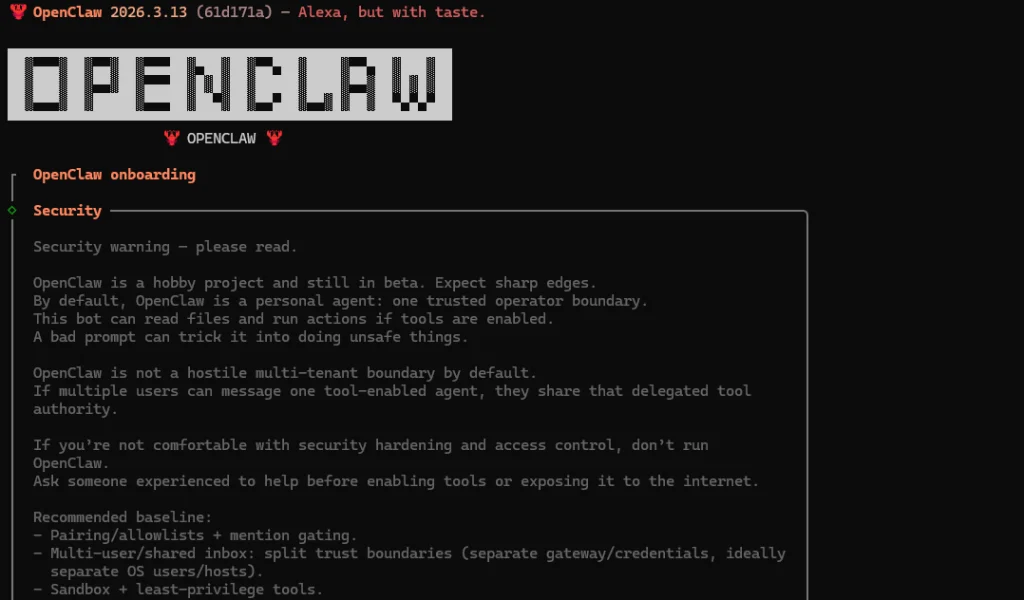
ここでは基本動作だけやる設定で進めます。なおこのonboardは何度でもやりなおせます。やり直す際はシェルでopenclaw onboardを実行してください。
onboardは次のように進めました。
◆  I understand this is personal-by-default and shared/multi-user use requires lock-down. Continue?
│  ● Yes / ○ No

◆  Onboarding mode
│  ● QuickStart (Configure details later via openclaw configure.)
│  ○ Manual

◆  Model/auth provider
│  ○ OpenAI
│  ○ Anthropic
│  ○ Chutes
│  ○ MiniMax
│  ○ Moonshot AI (Kimi K2.5)
│  ● Google (Gemini API key + OAuth)
│  ○ xAI (Grok)

◆  Google auth method
│  ● Google Gemini API key
│  ○ Google Gemini CLI OAuth
│  ○ Back

◆  How do you want to provide this API key?
│  ● Paste API key now (Stores the key directly in OpenClaw config)
│  ○ Use external secret provider

◆  Enter Gemini API key
#ここでAPIキーをペースト(Windowsターミナルなら右クリックでペースト)

◆  Default model
│  ○ Keep current (google/gemini-3.1-pro-preview)
│  ○ Enter model manually
中略
│  ○ google/gemini-2.5-pro
│  ○ google/gemini-2.5-pro-preview-05-06
│  ○ google/gemini-2.5-pro-preview-06-05
│  ○ google/gemini-3-flash-preview
│  ○ google/gemini-3-pro-preview
│  ● google/gemini-3.1-flash-lite-preview (Gemini 3.1 Flash Lite Preview · ctx 1024k · reasoning)
│  ○ google/gemini-3.1-pro-preview

◆  Select channel (QuickStart)
│  ○ Telegram (Bot API)
│  ○ WhatsApp (QR link)
│  ○ Discord (Bot API)
中略
│  ● Skip for now (You can add channels later via `openclaw channels add`)

◆  Search provider
│  ○ Brave Search
│  ● Gemini (Google Search) (Google Search grounding · AI-synthesized)
│  ○ Grok (xAI)
│  ○ Kimi (Moonshot)
│  ○ Perplexity Search
│  ○ Skip for now

◆  Gemini (Google Search) API key
#先ほどのGemini API keyと同じものが使えます。

◆  Configure skills now? (recommended)
│  ○ Yes / ● No

◆  Enable hooks?
│  ◻ Skip for now
│  ◻ 🚀 boot-md
│  ◻ 📎 bootstrap-extra-files
│  ◼ 📝 command-logger (Log all command events to a centralized audit file)
│  ◼ 💾 session-memory (Save session context to memory when /new or /reset command is issued)

◆  How do you want to hatch your bot?
│  ● Hatch in TUI (recommended)
│  ○ Open the Web UI
│  ○ Do this later
これで設定は完了で、TUI(ターミナルUI)が起動します。TUIはこのようなものです。
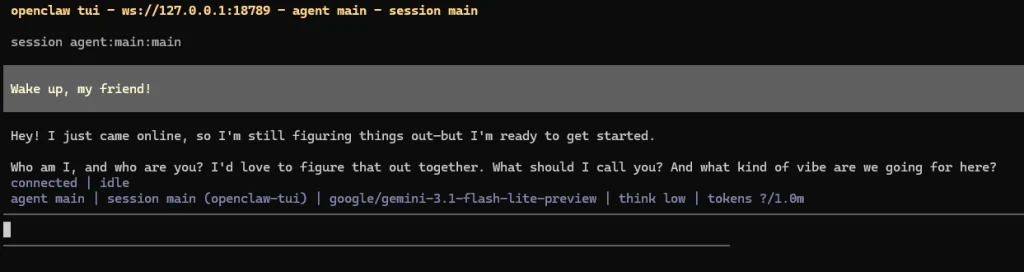
このTUIでチャットができます。もちろん日本語入力もできます。終了するときは /quit です。
スラッシュコマンドといって、スラッシュを打つとコマンドの候補が表示されます。
ここから先はOpenClawとチャットをしながら自由にカスタマイズしていくだけです。
なお、今回はDiscordなどの設定をしていませんが、一度TUIを/quitで終了し、openclaw onboardコマンドを打つことでこの環境設定をやり直すことができます。DiscordのBotづくりなどは事前準備が結構面倒ですが、TUI以外でAIと連絡を取り合えるのは非常に便利ですので、ご自身が使うツールで設定することをお勧めします。
いくつか引っ掛かった場所
当初うまく動かせなかったことがあり、その時の解決方法を書いておきます。
環境変数が読み込まれない場合
環境変数は~/.openclaw/.envという隠しファイルにexportで指定します。
その後、openclaw gateway restartコマンドを実行します。
OpenClawがOpenClaw自身の機能を使いこなせない場合
チャットで次のように伝えます。
(Discordの設定が上手くいかない場合)
https://docs.openclaw.ai/channels/discordをweb_fetchして、何をどう設定すればいいのか教えて。
web_fetchによってAIにOpenClawの公式ドキュメントを読ませます。賢いAIモデルであれば、解決方法を提示してくれたり、自己解決してくれたりします。
コメント