
GoogleのAIモデルであるGeminiが3.0になり、より賢く多機能なAIが利用可能になりました。今回はGemini3.0のCanvasでスライドを作ってパワーポイント形式(.pptx)で保存する方法を紹介します。
2025年11月25日時点の情報です。またここで紹介する操作はWindows PC&GoogleChromeブラウザを使用しています。
全体の流れは
Gemini (Canvas) -> Googleドライブ -> Googleスライド -> .pptx保存
まずはGeminiでスライドを作る
まずはGeminiのCanvasでスライドを作ります。(Nano Banana Proは使いません)

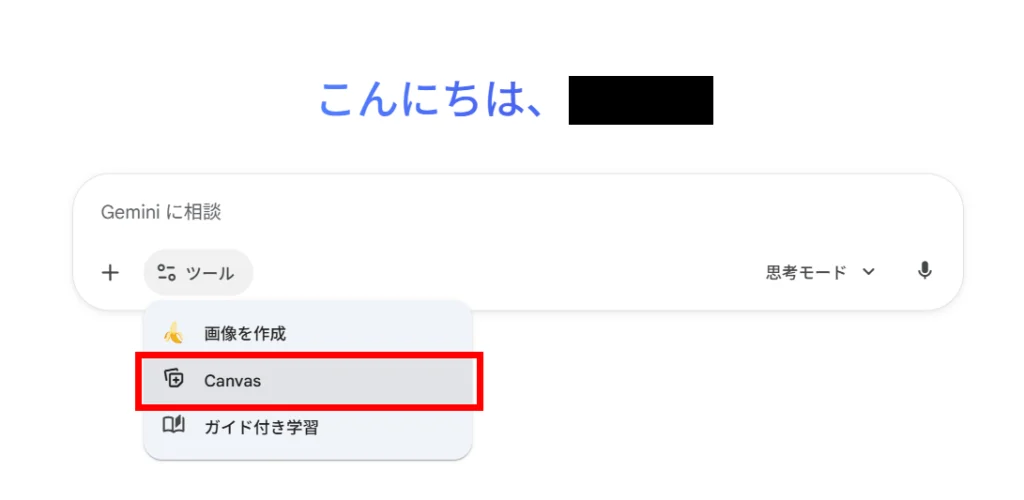
Geminiを使って質の良いスライドを作るには、スライドの骨子となるテキストを与えることが必要です。目的、概要、ページ数、それぞれのページ内の構成などなど。チャットにコピペするもよし、ファイルで渡すもよし。そのテクニックについてはここでは触れません。とりあえずスライドが完成した体で話を進めます。
スライドを確認してエクスポート
スライドができると以下のようなプレビューが表示されます。ここで対話しながらスライドを完成に近づけていきます。ある程度出来上がり、保存できる段階になったら「スライドにエクスポート」をクリックします。
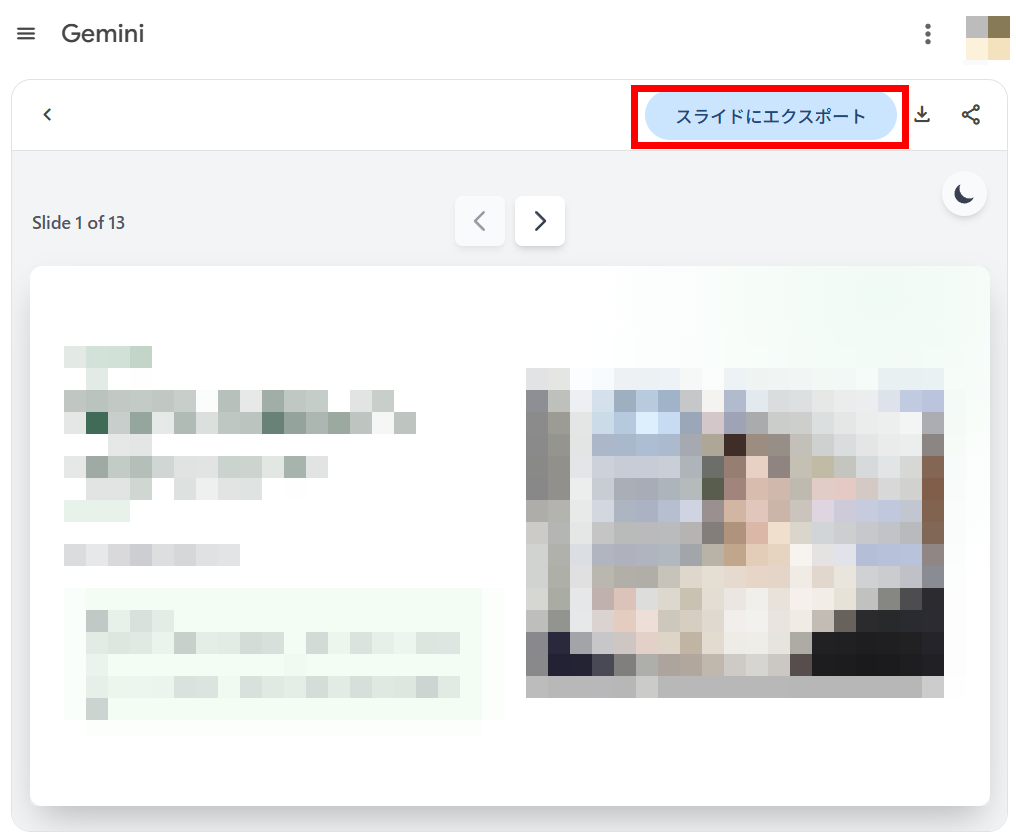
しばらく待つとエクスポートが完了します。このスライドのデータファイルは、Googleドライブに保存されます。

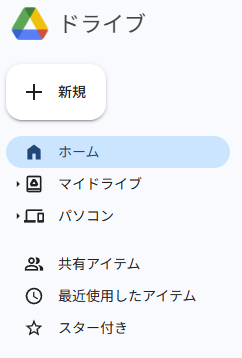
Googleドライブのホームを開くと、Geminiで作成したスライドがGoogleスライド形式で保存されているのが確認できると思います。そのファイルをダブルクリックで開きます。
Googleスライドをパワーポイント形式で保存する
ファイルを開くとGoogleスライドのブラウザアプリで内容が表示されます。このまま編集したりスライドショーを開始したりすることもできますが、今回はPowerPoint形式に変換してダウンロードします。
「ファイル」メニュー「ダウンロード」「Microsoft PowerPoint (.pptx)」をクリックします。
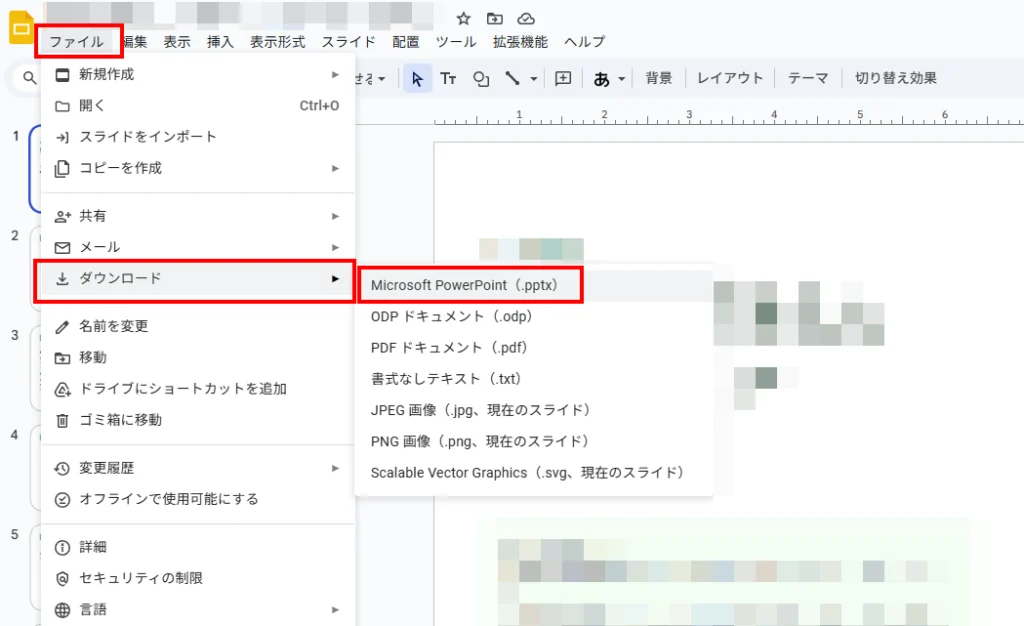
変換処理で少し待った後、ブラウザ上でダウンロードが始まります。保存先を選んで保存するか、そうでなければデフォルトのダウンロードフォルダに保存されます。
こうしてダウンロードしたpptxファイルはMicrosoftのPowerPointで閲覧・編集ができます。
以上!
コメント