
軽い解析作業から規模の大きいプログラムの実行まで、Pythonはあらゆる場面で使われる言語になりつつありますが、依存関係やらバージョンの互換性やら、環境を管理するコストが非常に大きいです。そこで今回は、OSを汚さずにPython環境を分けて管理する方法の、2026年時点のベストな方法を解説します。
目的別の仮想環境を作るのが基本
venv、conda、uvなどいろいろありますが、どれを使うにせよプロジェクトごとにPython仮想環境を作るのが基本です。(ここではvenvを中心に話を進めますが、condaもuvも考え方は同じです)
PythonはPython自体にバージョンがあり、そのバージョンに対応したライブラリにもバージョンがあり、そのライブラリが依存しているライブラリにもバージョンがあり、複雑な依存関係を持つプログラムではある限られた組み合わせでしか正常動作しないということが多々あります。1つのPython環境でいくつものプログラムを動かそうとすると、依存関係同士のコンフリクトが起こって何も動かなくなる、なんてこともあります。
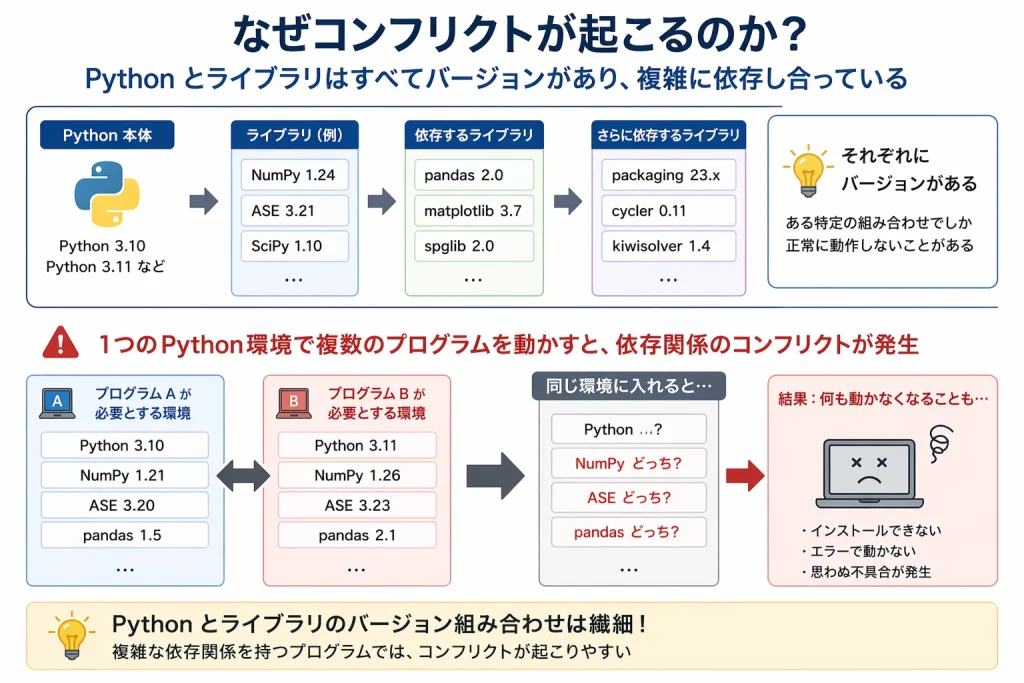
なので基本的には、プロジェクトフォルダ毎、またはプログラムごとに仮想環境(venv)を作ります。
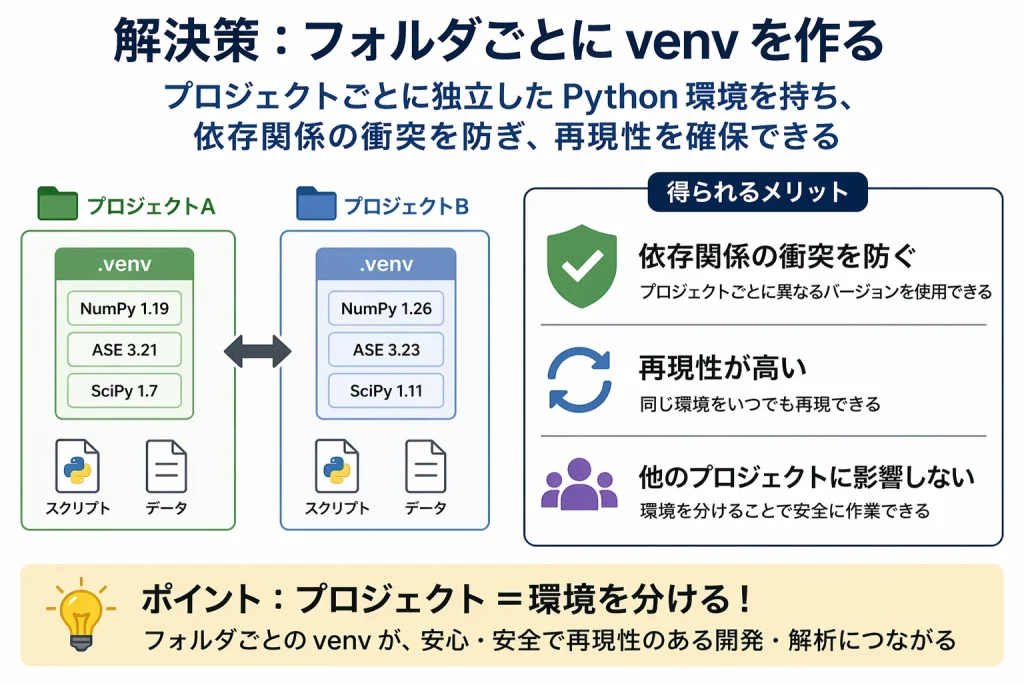
ここで作る仮想環境は、Python実行ファイル本体(python3.10.exeなど)を親からコピー(または参照)して、その仮想環境内専用のsite-packagesを管理するというものです。この仕組みによって、依存関係を独立して管理することができます。
なお、venvの名前は「.venv」とするのが暗黙のルールです。(もちろん名前の付け方は自由です)
Windows専用の公式ツール PyManager
PyManagerはPython公式のPythonインストールマネージャです。2027年4月25日以降はPythonのexeインストーラは非推奨となり、PyManagerがスタンダードになります。
環境変数の整理
既存のPython環境が環境変数のPATHやPYTHONPATHに存在する場合は、一旦それを環境変数から削除してクリーンにしておきましょう。
なお、それを消すことによってPATHのPythonに依存する既存のプログラムの動作に影響を与える場合があるので、そこは注意してください。
PyManagerのインストール方法
Windows11のMicrosoft Storeで「Python」と検索し、Python Install Managerを見つけて入手をクリックするとインストールが始まります。
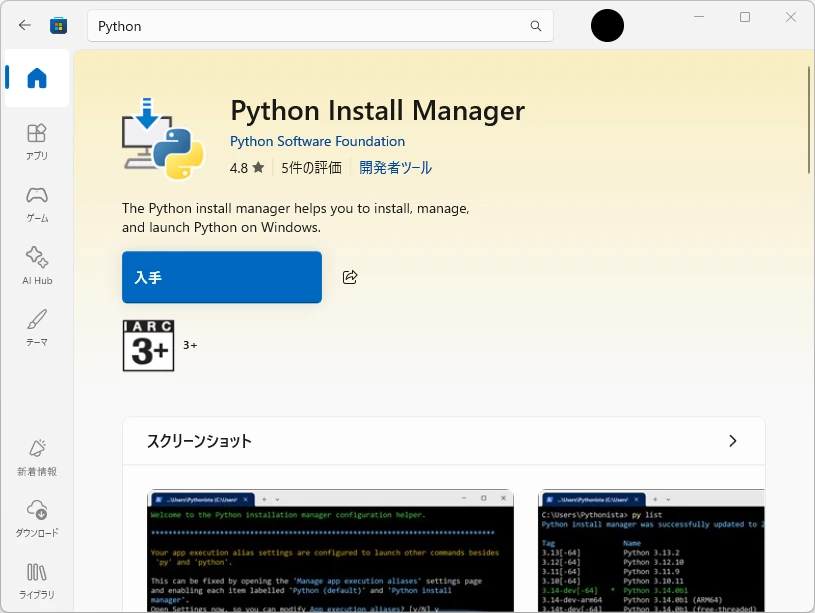
インストール後、ターミナルアプリを開き、「pymanager」を実行します。
> pymanager
Python installation manager 26.1
Copyright (c) Python Software Foundation. All Rights Reserved.

Python install manager was successfully updated to 26.1.

This update adds global shortcuts for installed scripts such as pip.exe.
Use py install --refresh to update all shortcuts.
This will be needed after installing new scripts, as it is not run automatically.

Usage:
    pymanager exec <regular Python options>
                                 Launch the default runtime with specified
                                 options, installing it if needed. This is the
                                 equivalent of the python command, but with
                                 auto-install.
このようにバージョン情報やUsageが表示されたらインストール成功です。
ここでインストールされるコマンドはpymanagerとpyです。これらはpythonコマンドとは厳密には異なります。
通常使用時のコマンド:python
管理用のコマンド:pymanager または py
pyを覚えておくと便利ではありますが、慣れるまではpymanagerとpythonコマンドの2種類を区別して使うのがお勧めです。
任意のバージョンのPythonをインストールする
PyManagerは複数のPythonバージョンを管理できるツールですが、インストール直後は何も入っていない空っぽの状態です。ここから手作業で、使用したいバージョンのPythonをリストに追加していく必要があります。ここで使用するコマンドは次の通りです。
#ローカルリストの確認
pymanager.exe list

#オンラインリストの確認
pymanager.exe list --online
おそらくローカルリストは空っぽで、オンラインリストには多数のバージョンが表示されるはずです。
ではPython3.12をインストールしてみましょう。コマンドは次の通りです。
pymanager.exe install 3.12”3.12” はオンラインリストに表示されていたタグです。
このバージョンは3.12[-64]、3.12-32、3.12-arm64の3種類があります。今回は3.12[-64]をインストールしました([-64]は省略可能)。これは64bit版で、特別な事情がない限りはこれを選択します。
しばらく待つとインストールが完了します。
以下のコマンドでインストール済みバージョンの確認ができます。
pymanager.exe list
Tag           Name                  Managed By  Version  Alias
3.12[-64]  *  Python 3.12.10        PythonCore  3.12.10  python3[-64].exe, python3.12[-64].exe
インストールするバージョンを間違えたり、不要になった時は pymanager uninstall 3.12 のようにアンインストールコマンドを実行してください。
動作テスト
Pythonコマンドの実行は「pymanager exec -3.12」で行います。
pymanager exec -3.12
Python 3.12.10 (tags/v3.12.10:0cc8128, Apr  8 2025, 12:21:36) [MSC v.1943 64 bit (AMD64)] on win32
Type "help", "copyright", "credits" or "license" for more information.
>>>exit()

#同じ内容をpyコマンドで実行する場合
py -3.12
Python3.12が起動しました。インストールが正常にできたことが確認できました。
venvの作成とアクティベート
仮想環境を作りたいフォルダに移動して、.venvを作成し、アクティベートしてみます。
#venvの作成(仮想環境名:.venv)
pymanager exec -3.12 -m venv .venv
#または
py -3.12 -m venv .venv

#アクティベート(PowerShellの場合)
.\.venv\Scripts\Activate.ps1

#アクティベート(コマンドプロンプトに切り替える場合)
cmd
.\.venv\Scripts\activate.bat

#アクティベート後にpythonコマンドを実行
(.venv) PS C:\simulation> python
Python 3.12.10 (tags/v3.12.10:0cc8128, Apr  8 2025, 12:21:36) [MSC v.1943 64 bit (AMD64)] on win32
Type "help", "copyright", "credits" or "license" for more information.
>>>

#アクティベートを解除する(ディアクティベート)
deactivate
PowerShellでのアクティベートはWindowsの設定によって制限されている場合がありますので、その場合はcmdに切り替えて.batのほうを実行してください。
LinuxにはPyManagerは無い
今回紹介したPyManagerはWindows版しか存在しません。Linux版のPython公式ツールを用意してくれていれば悩まずに済むのですが、LinuxはOSレベルでPythonに依存していることもあり、Windowsと同じようには行きません。
Linuxの場合の選択肢
LinuxのPythonはシステム用の/usr/bin/pythonが存在しますが、これをいじりすぎると最悪の場合OSが壊れます。したがってシステム用Pythonでpip installをすることは避けるべきです。なのでユーザ領域で独立してPython環境を作ることは必須と思ったほうが良いです。
Linuxの場合はPyManagerのような公式ツールは存在せず、pyenv、conda(AnacondaやMiniconda)、またはuvなど、Python公式ではないサードパーティー製ツールに頼ることになります。
condaに関しては商用利用に有償ライセンスが必要な場合があるため注意が必要です。
Linuxの場合のPython管理方法は別の記事で今後紹介したいと思います。
コメント